
47 lines
2.0 KiB
Markdown
47 lines
2.0 KiB
Markdown
### 1、卸载 IDEA 程序
|
||
|
||
点击屏幕左下角 **Windows 图标** -> **设置**:
|
||
|
||
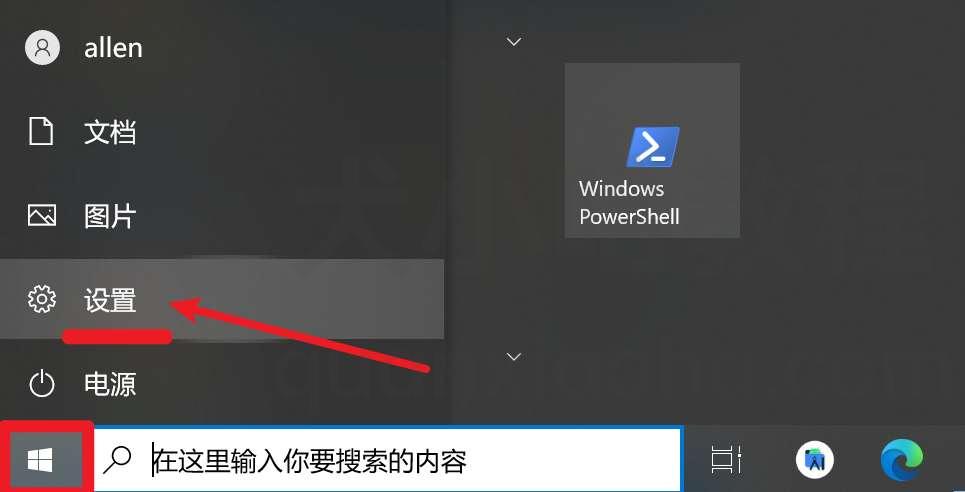点击 Windows 设置按钮
|
||
|
||
点击**应用**:
|
||
|
||
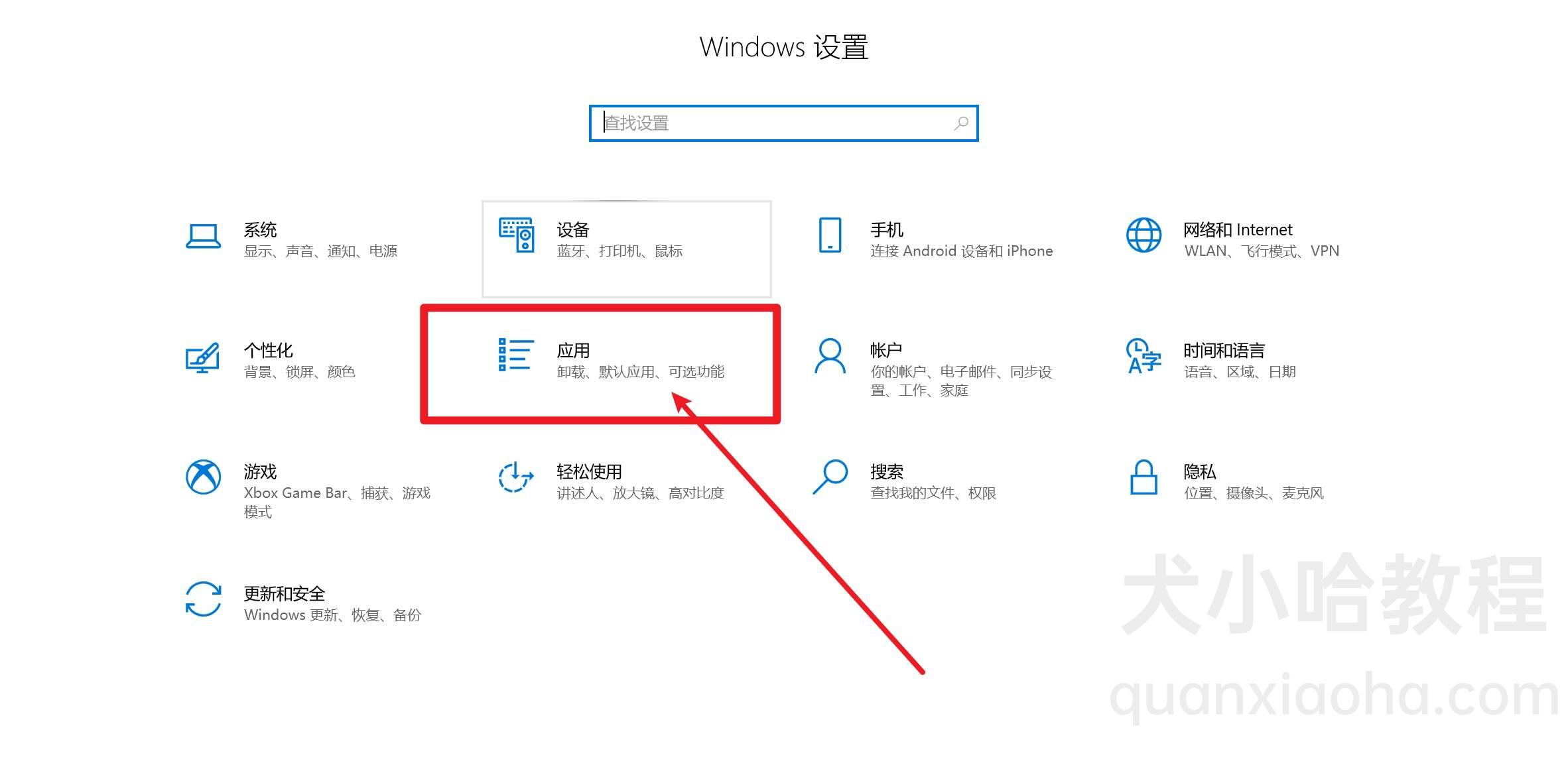点击应用按钮
|
||
|
||
在应用中找到 IDEA, 单击它会出现卸载按钮,点击开始卸载:
|
||
|
||
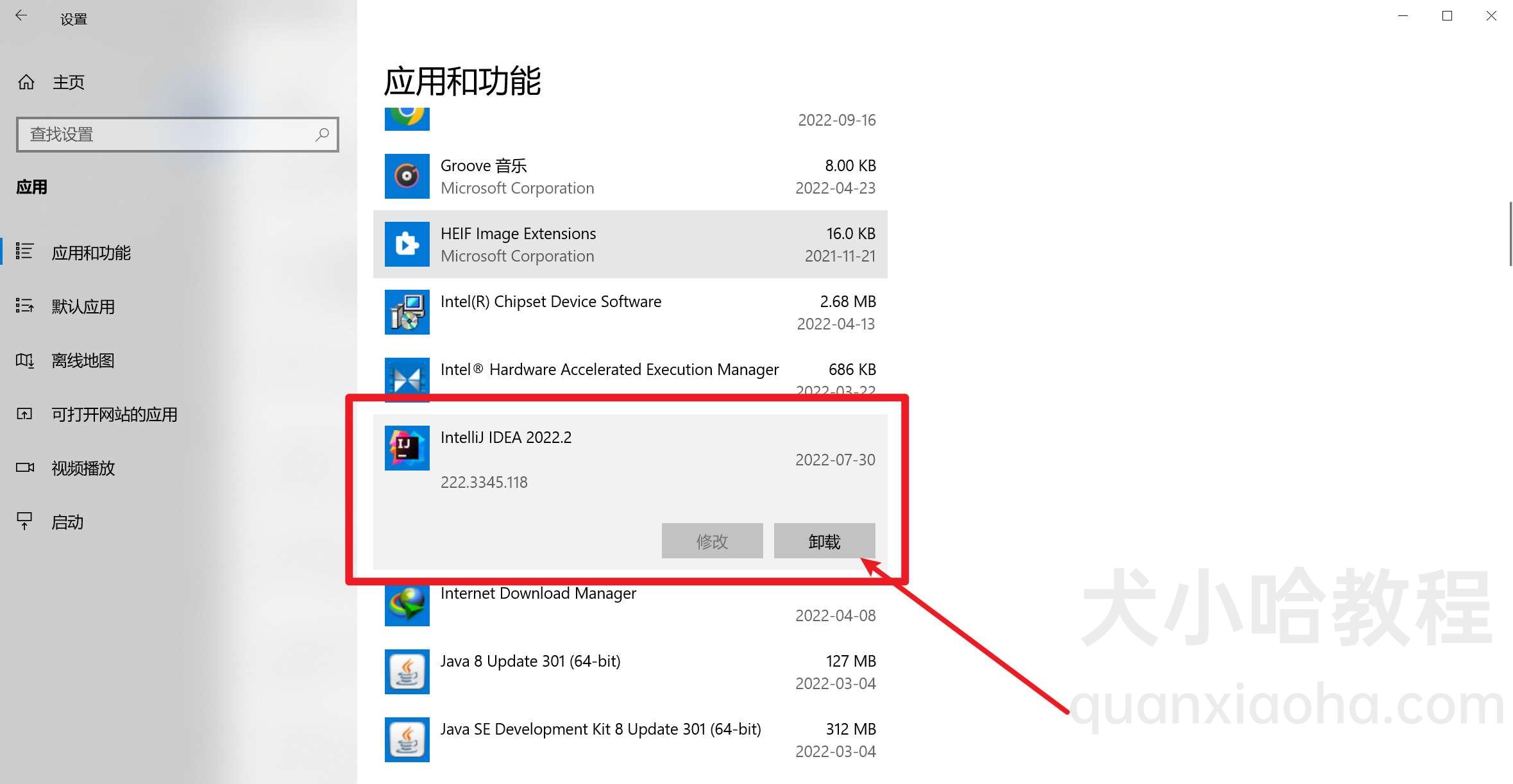卸载 IDEA
|
||
|
||
勾选第一栏 `Delete IntelliJ IDEA 2022.2 caches and local history`,表示同时删除 IDEA 本地缓存以及历史:
|
||
|
||
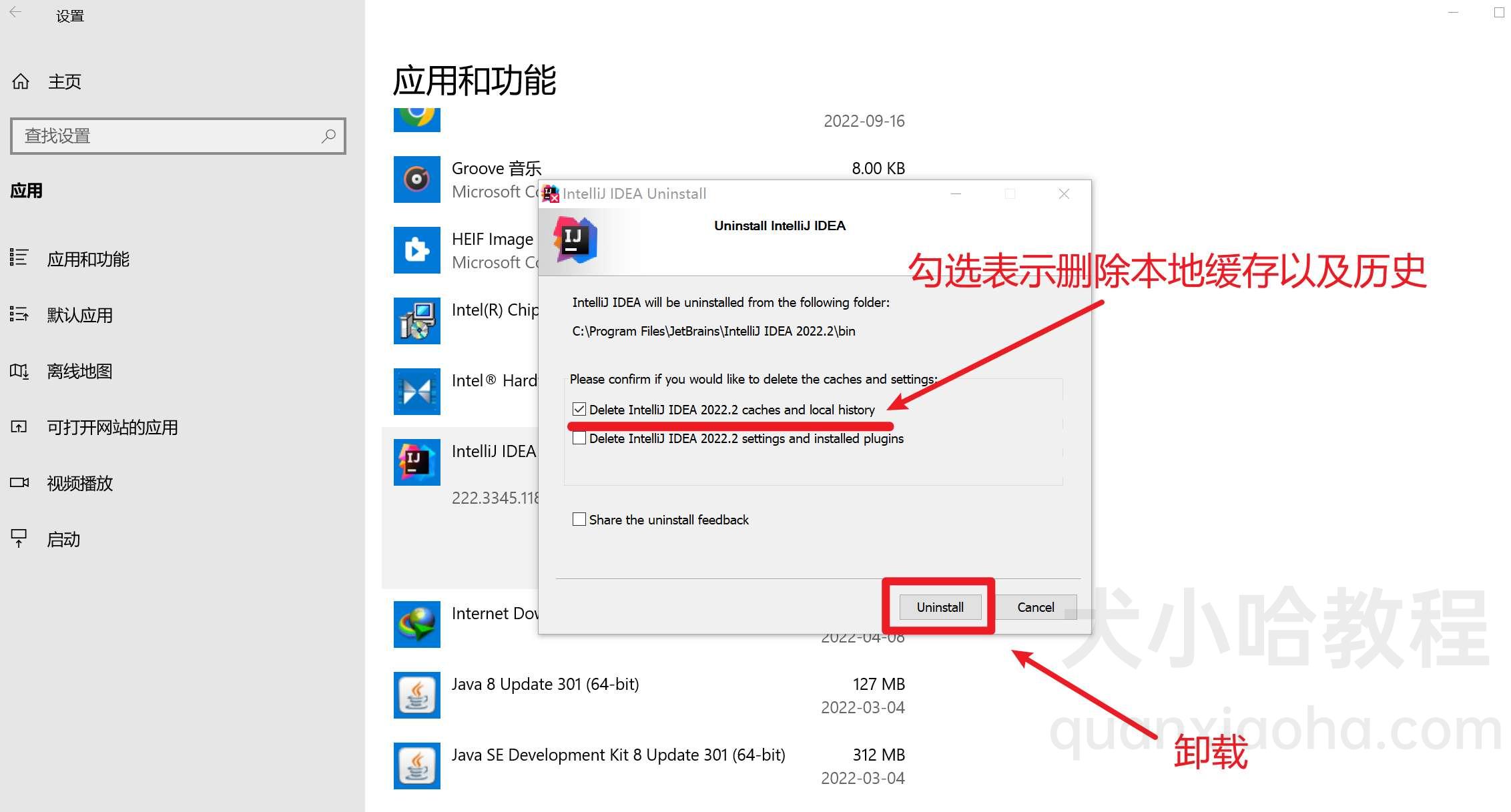开始删除 IDEA
|
||
|
||
> `Delete IntellJ IDEA 2022.2 settings and installed plugins` : 删除 IDEA 相关设置,如字体大小、主题等等,以及删除已安装的插件。
|
||
>
|
||
> **此选项可不用勾选。**
|
||
|
||
### 2、注册表清理
|
||
|
||
每个程序安装后,在注册表中都会留下相关信息。如何清理呢?
|
||
|
||
按住快捷键 `windos + R`, 然后输入 `regedit` 回车调出注册表。
|
||
|
||
依次点击菜单 `计算机\HKEY_CURRENT_USER\SOFTWARE\JavaSoft\Prefs\jetbrains`, 然后右键删除。
|
||
|
||
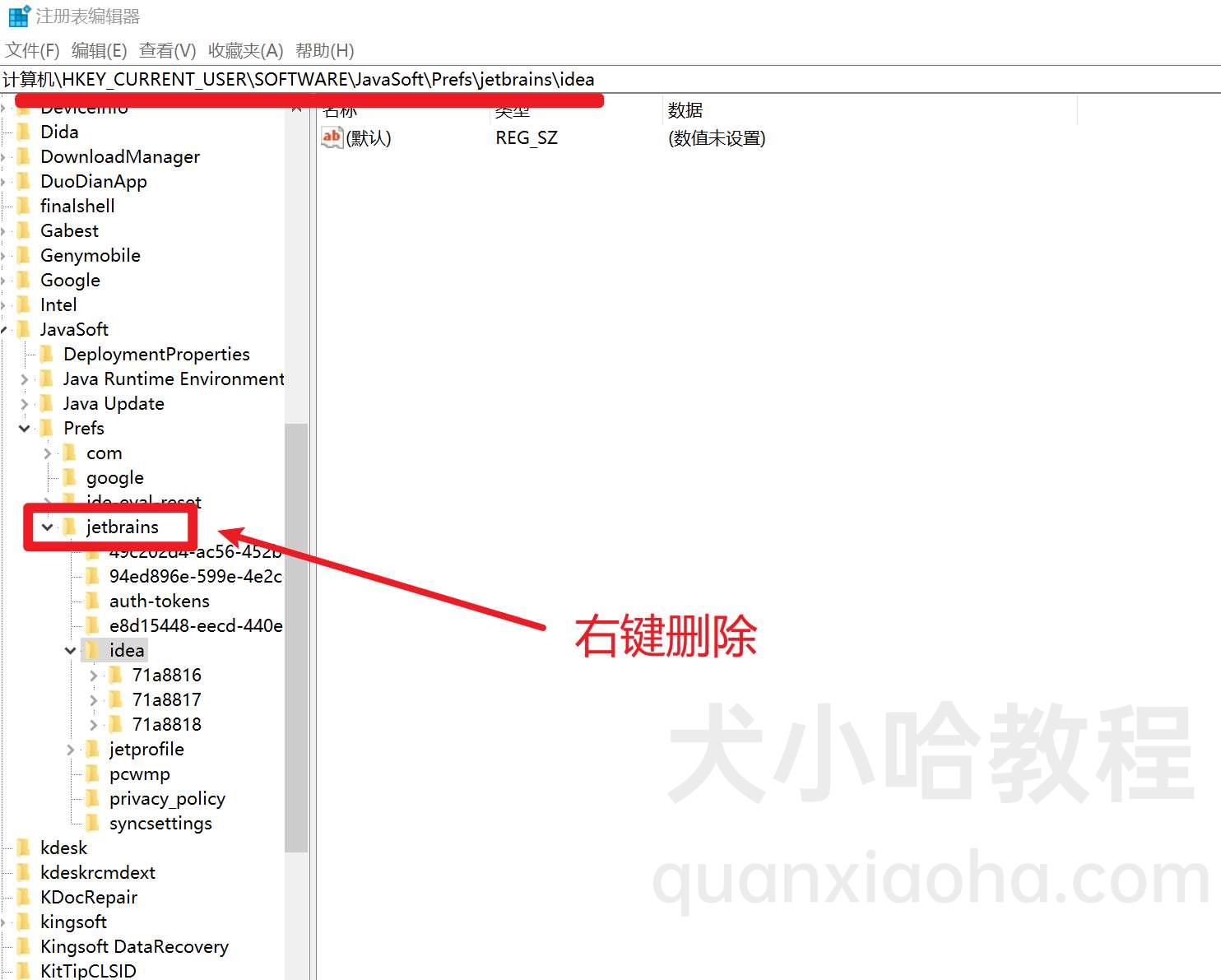清理 IDEA 注册表信息
|
||
|
||
### 3、残留清理
|
||
|
||
最后,还有几个地方的缓存数据需要删除:
|
||
|
||
```
|
||
C:\用户\${用户名称}\IdeaProjects\
|
||
# 如果你想删除 IDEA 相关,则只需要删除 JetBrains 目录下包含 IDEA 的文件夹即可
|
||
C:\用户\${用户名称}\AppData\Roaming\JetBrains
|
||
# 如果你想删除 IDEA 相关,则只需要删除 JetBrains 目录下包含 IDEA 的文件夹即可
|
||
C:\用户\${用户名称}\AppData\Local\JetBrains
|
||
C:\用户\公用\.jetbrains
|
||
# 如果你想删除 IDEA 相关,则只需要删除 JetBrains 目录下包含 IDEA 的文件夹即可
|
||
C:\Program Files\JetBrains
|
||
C:\ProgramData\Microsoft\Windows\Start Menu\Programs\JetBrains\
|
||
``` |